Si vous voyez dans votre connexion wifi Navistep ce statut « Connecté », cela veut dire que votre boîtier navistep est bien associé au routeur wifi internet que vous avez préalablement sélectionné dans l'étape précédente. Là votre boîtier navistep fait maintenant office de HotSpot internet.
C'est cette fonction de hotSpot internet qui va permettre à votre boîtier navistep d'envoyer en permanence votre position GPS sur internet pour le suivi de votre voyage en temps réel par vos amis ou proches qui vous suivent sur internet (par exemple une transatlantique en voilier)
Dans ce cas, que la première fois, si vous relancez votre navigateur et saisissez à nouveau l'adresse http://10.11.12.13 ou si vous relancez l'application android ou iPhone
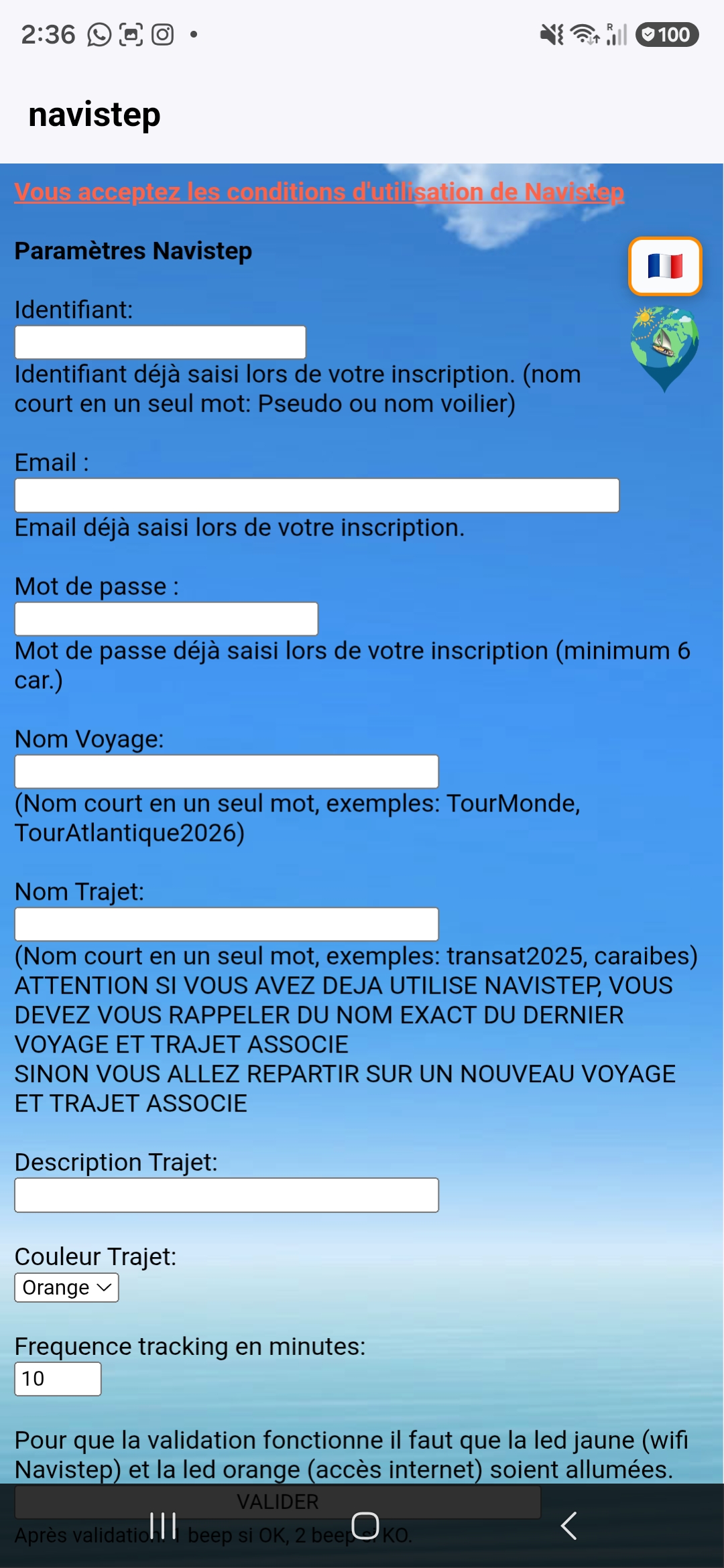
vous accédez à cette première page de paramétrage vierge de votre Tracking Navistep :
Vous devez alors saisir exactement le même identifiant email et mot de passe que vous avez préalablement saisi sur le site navistep.net lors de votre inscription à Navistep
ainsi que les paramètres suivants : Nom Voyage, Nom trajet, Description trajet, couleur, fréquence tracking.
Une fois tous ces premiers paramètres validés vous accédez alors a la page définitive suivante:
Page principale de paramétrage Navistep aussi bien sur votre navigateur que dans votre application Android ou iPhone « navistep »:
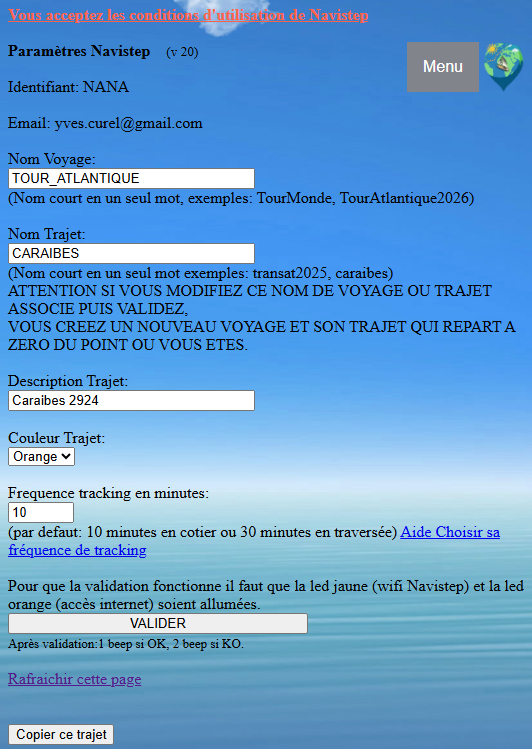
Exemple ici intervalle de tracking de 10 minutes pour tracking le long des côtes en voilier.
Cette page permet de modifier à tout moment vos paramètres de tracking GPS, ces paramètres sont pris de façon dynamique par le service de tracking GPS Navistep.
Donc si vous changez la fréquence de tracking celle ci va être prise en compte immédiatement par le service de tracking GPS navistep après validation.
Navistep est Multi Trajets. Si vous changez le nom du trajet ainsi que sa description associée, le tracking GPS navistep va démarrer automatiquement sur un nouveau trajet après validation et une nouvelle page de suivi internet avec une url comportant le nom de votre nouveau trajet.
Vous pouvez ensuite fournir aux personnes qui vous suivent cette url ou lien internet qui va leur permettre de vous suivre en temps réel sur une page internet s'affichant en mode carte avec votre tracé.
Le bouton Copier ce trajet en bas permet de copier ce lien internet et le fournir ensuite à toute personne qui suit votre voyage. Il suffit ensuite de coller par exemple ce lien dans WhatsApp ou l'Email des personnes destinataires qui suivent votre voyage.
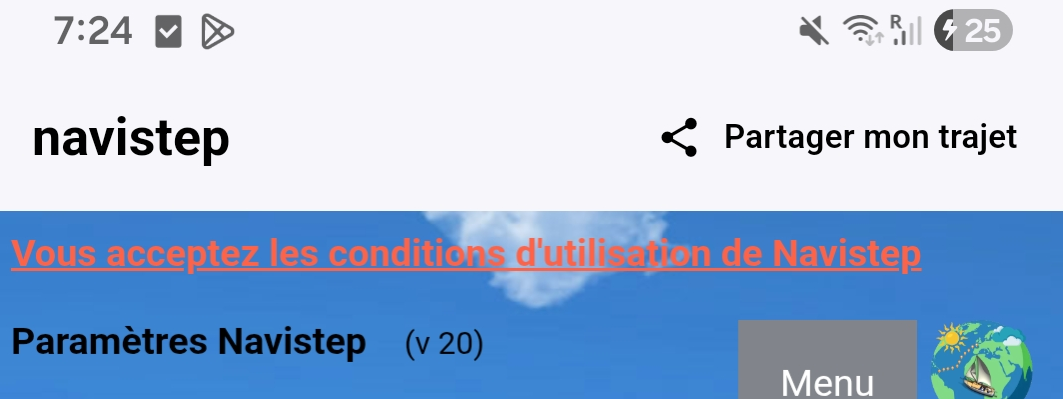
Dans l'application Android ou iPhone ce partage est facilité par le bouton en haut a gauche Partager mon trajet :
Le clic sur Partager mon trajet, permet ensuite de partager ce lien de votre voyage actuel dans WhatsApp, Emails, Facebook etc...
Navistep a un modèle de données très ouvert pour vos longs voyages.
Pour pouvez créer plusieurs voyages, a chacun des voyages est associé N trajets.
Si vous avez un très long voyage que vous voulez tronçonner en plusieurs grandes étapes, navistep vous permet de le faire, un exemple concret :
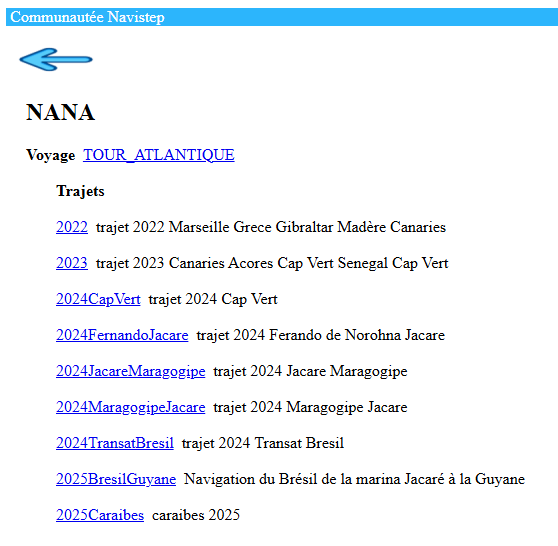
Dans cette page internet récapitulative d'un utilisateur Navistep accessible via
https://navistep-marine.web.app/recap.html
en cliquant sur un nom de voilier puis sur la petite mappemonde indiquant ses voyages et trajets on voit là un long voyage avec N trajets.
Si on rajoute un nouveau trajet à ce voyage, le tracker Navistep repart à zéro sur ce nouveau trajet et il va se cumuler aux trajets précédents.
Une fois les paramètres principaux de navistep définis on peut s'en tenir là pour partager le tracé de notre voyage sur internet sans plus jamais rien toucher... mais on peut aller plus loin.
Ce menu droit permet d’accéder à d'autres fonctionnalités de Navistep :
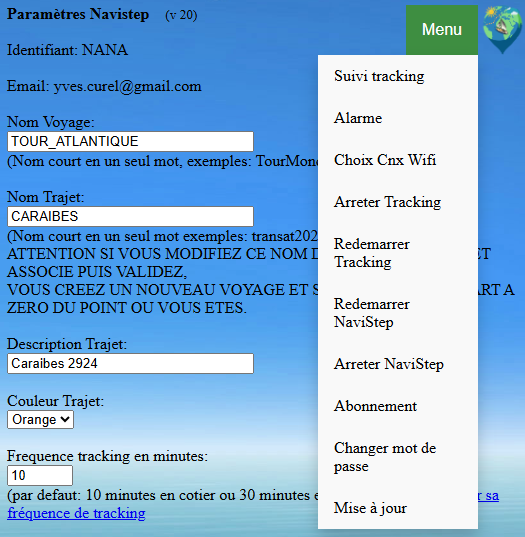
Le suivi Tracking propose un ensemble d'utilitaires liés à votre tracking GPS en cours : voir les fichiers trace et erreurs, exporter vos traces GPS en format .csv pour être vues sur tableur ou en format .gpx pour êtres vues sur des cartes, reprendre et ajouter les données non enregistrées sur internet.
Alarme permet de paramétrer une alarme de surveillance sur une longue période, où une alarme de mouillage si on est sur un voilier.
Choix Cnx Wifi permet de rattacher un autre routeur wifi à notre boîtier navistep.
Arrêter Tracking permet d’arrêter momentanément le service de tracking GPS (par exemple en voilier escale dans un port) sans arrêter le boîtier navistep.
Redemarrer Tracking permet de redémarrer le service de tracking GPS.
Redemarrer Navistep permet de rebooter le boîtier Navistep.
Changer mot de passe permet de changer son mot de passe, utile si par exemple vous voulez renouveler votre abonnement navistep sur le site navistep.net mais que vous l'avez oublié.
Arreter Navistep permet de d’arrêter le boîtier Navistep avant de couper son arrivée de courant.
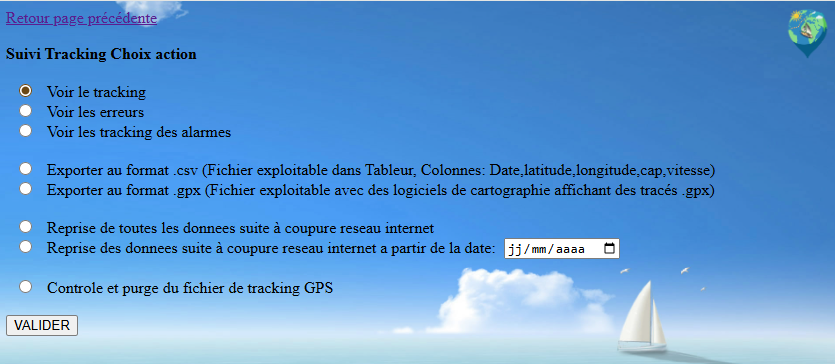
Voir le tracking et Voir les erreurs affichent dans une page les données de tracking (latitute, longitude,date) ou les erreurs en format texte. Les données les plus récentes sont toujours au début.Voir le tracking alarmes permet de voir le fichier de tracking de l'alarme en cours
La reprise des données manquantes sur internet se base sur la différence entre le fichier local de tracking qui est toujours mis a jour et les données internet qui ne sont enregistrées que si on a une connexion internet qui fonctionne. En cas de dysfonctionnement et coupures momentanées internet on a donc toujours la possibilité de restituer sur internet de façon légèrement différée la totalités des données de tracking GPS grâce à ce fichier local. Il existe aussi un mode de fonctionnement automatique qui fait cela dès que la connexion internet revient.
Il est nécessaire de valider une première fois ces paramètres avant de réellement lancer le tracking d'alarme.
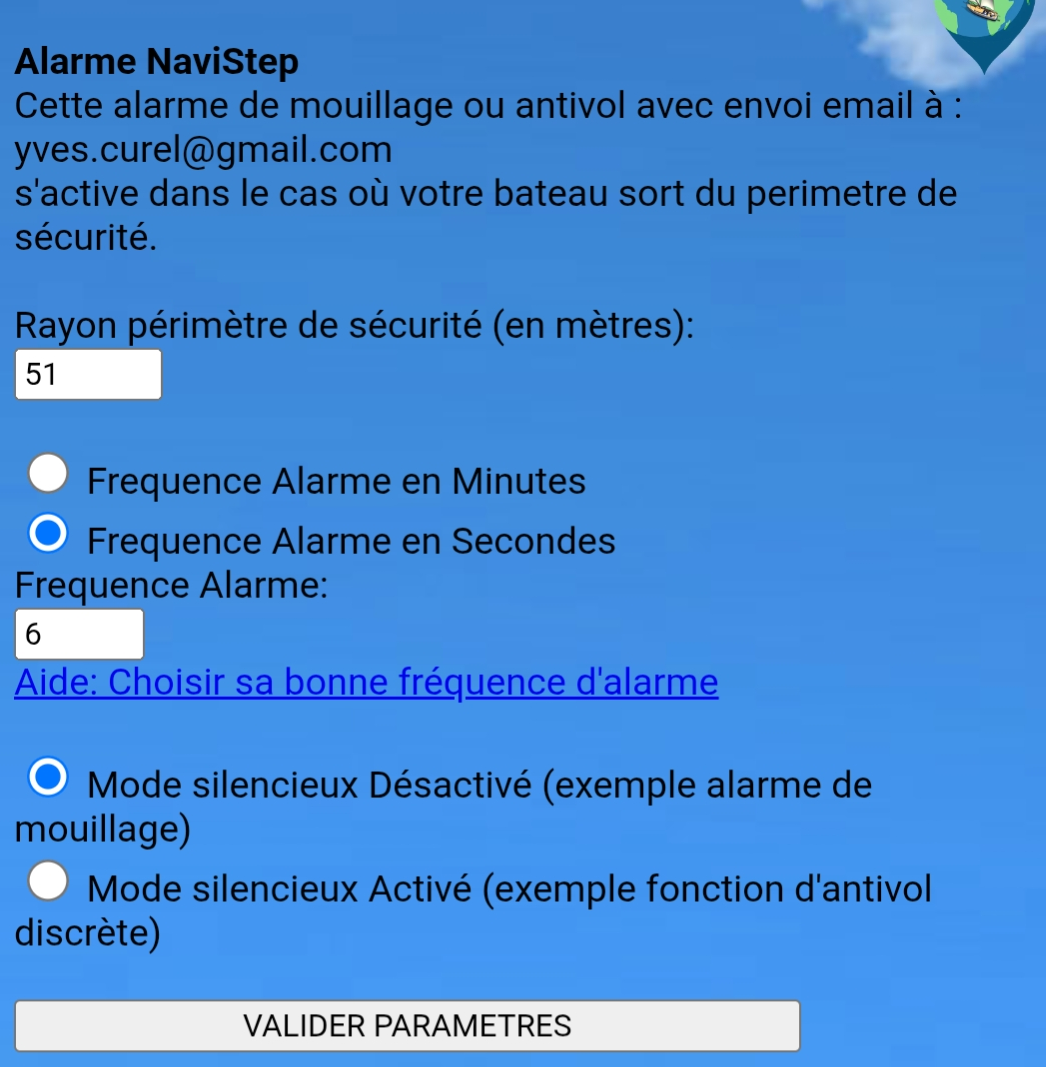
Une fois ces paramètres saisis on clique alors sur VALIDER PARAMETRES puis si on clique sur ACTIVER ALARME on accède a cette page de gestion de l'alarme définitive avec une carte indiquant la position du voilier par rapport a son périmètre de sécurité:
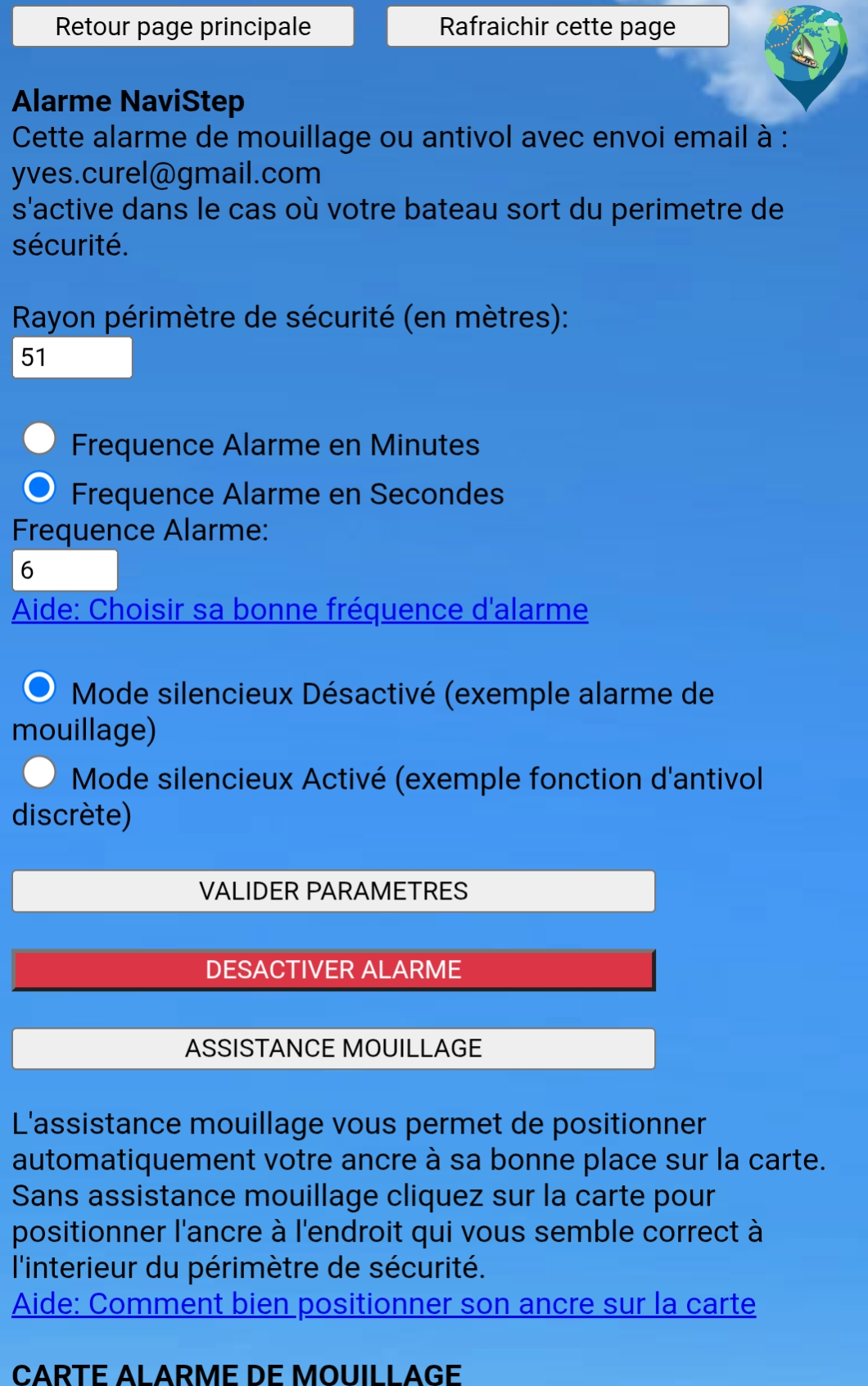
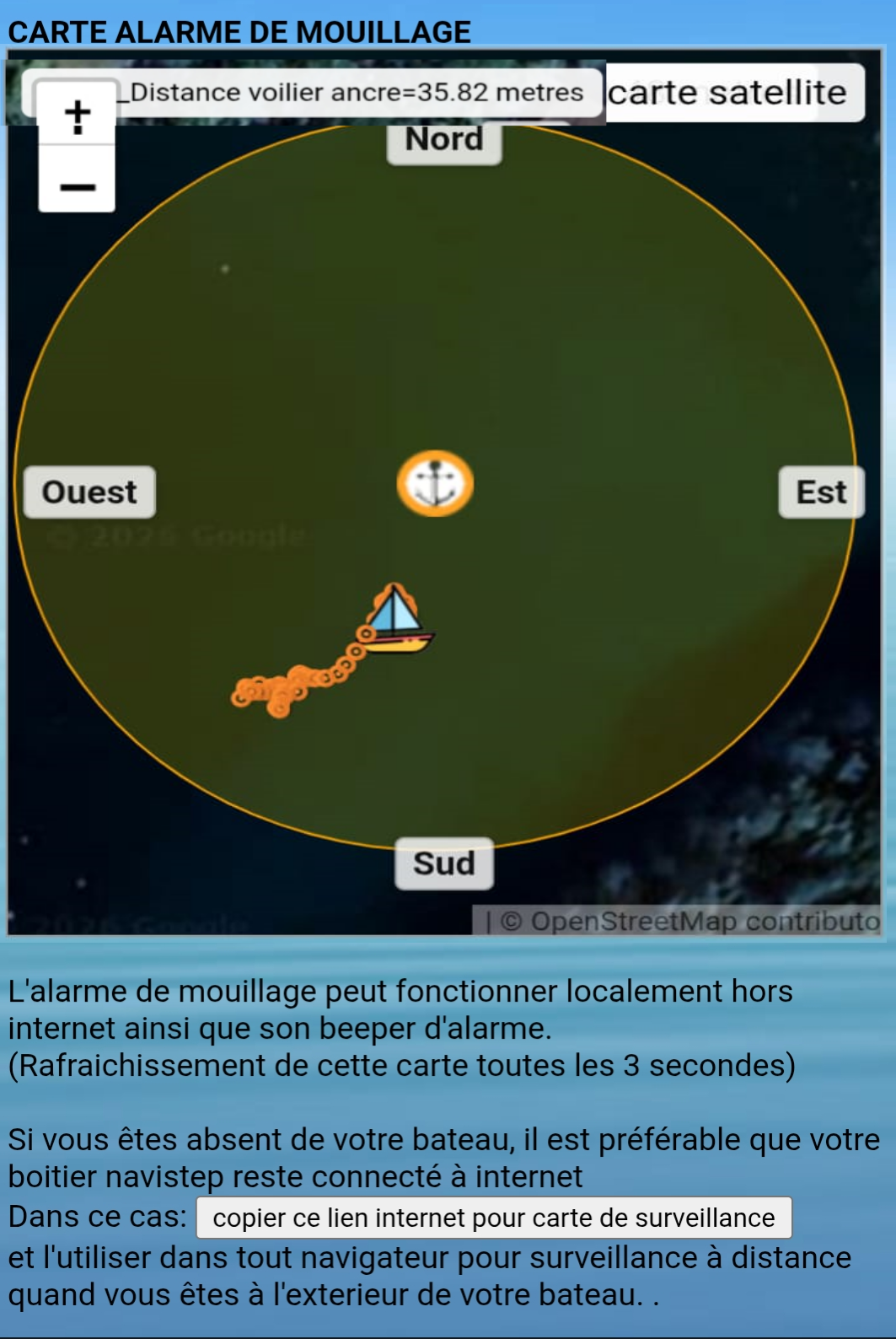
Si la fonction d'Alarme est activée le service de tracking standard de suivi de trajet est arrêté et remplacé aussitôt par ce service de tracking d'Alarme.
Si la fonction d'alarme de mouillage est arrêtée, le tracking de trajet reprend automatiquement. Une fois le tracking de trajet démarré, tant que notre bateau ne bouge pas aucun point n'est mis a jour sur la carte internet de notre trajet courant.
Avant le démarrage effectif de l’alarme de mouillage il est nécessaire de positionner l'ancre par rapport au bateau et au périmètre de sécurité. C'est la position de l'ancre qui devient le centre du périmètre de sécurité.
En cliquant sur le bouton ASISTANCE MOUILLAGE
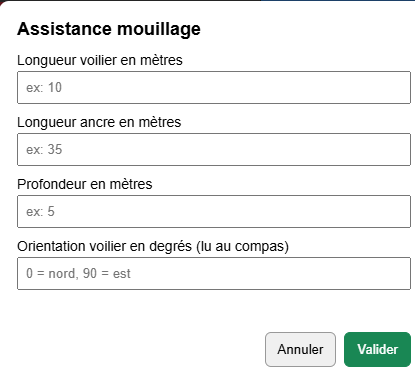
Après validation de ces paramètres l'ancre est positionnée directement sur la carte au bon endroit au centre du périmètre de sécurité avec le bon rayon de périmètre de sécurité.
Si le bateau sort du périmètre de sécurité, l'alarme se déclenche.
La fréquence est l’intervalle de temps d’exécution entre deux contrôles du périmètre de sécurité. Exemple là au mouillage en voilier : fréquence alarme 6 secondes veut dire que toutes les 6 secondes navistep vérifie qu'on est pas sorti du périmètre de sécurité.
Mode silencieux désactivé: l'alarme sonne et le mail d'alerte est envoyé.
Mode silencieux activé: seul le mail d'alerte est envoyé. Cela est important pour une alarme discrète d'antivol quand le voilier reste pour une longue durée quelque part.
Pour économiser de l’énergie, on peut utiliser l'alarme de mouillage hors connexion internet avec notre routeur internet éteint la nuit. Dans ce cas l'alarme et son buzzer fonctionnera toujours si on sort du périmètre de sécurité.
Une page internet dédiée permet de contrôler à distance sur une carte le déplacement de notre bateau par rapport au périmètre de sécurité. De plus si il sort du périmètre de sécurité un email d'alerte nous est envoyé automatiquement.
Pour utiliser ce lien sur un navigateur internet quand on est loin du bateau, avant de partir du bateau cliquer sur ce bouton : « copier ce lien internet pour carte de surveillance ».
Puis le coller dans dans la barre d'adresse de votre votre navigateur pour une utilisation ultérieure à l’extérieur. La forme de ce lien est toujours le même:
https://navistep-marine.web.app/cartealarme.html?user=< votre Identifiant Navistep>
Led Jaune WIFI allumée: Le serveur web local d'administration des paramètres navistep est actif cela correspond à l'adresse locale qui est toujours la même http://10.11.12.13 Cette url est le point de départ pour afficher les pages d'administration navistep.
Si Led Jaune éteinte : plus d'accès au wifi et paramètres d'administration de navistep. Si on veut changer des paramètres navistep, dans ce cas appuyer sur le bouton d’arrêt du boîtier navistep, attendre puis couper l'alimentation et rallumer.
Led Orange INTERNET allumée: Le boitier navistep dialogue bien avec internet via le routeur wifi internet qu'on lui a associé. (On peux aussi partager la connexion internet de notre smartphone qui fera aussi office de routeur wifi et pourra être associé à navistep)
Cela veut dire que nos positions successives sont bien mises à jour sur internet en « temps réel » pour les personnes qui nous suivent.
Si led Orange INTERNET éteinte : le boîtier navistep n'a plus d'accès internet. Dans ce cas cela vient généralement non du boîtier navistep mais de notre routeur wifi internet qui n'a plus d'accès internet, il est donc là inutile de redémarrer navistep il faut s'armer de patience et attendre que notre routeur wifi se reconnecte à internet. C'est là le cas le plus fréquent d'erreurs...
Dans le cas de tracking standard de suivi de trajet, le fichier local qui enregistre tout nos points GPS peut continuer a fonctionner et dans ce cas là ne surtout rien arrêter sur navistep, dès qu'internet revient, les données manquantes internet seront mises à jour a partir de ce fichier de tracking local. Donc dans ce cas là ne rien arrêter sur navistep et attendre qu'internet revienne sur notre routeur wifi !
Dans le cas de tracking d'Alarme, l'envoi d'email d'alarme sera inopérant ainsi que la mise a jour de la carte de tracking sur internet, mais l'alarme sonore marchera toujours en cas de sortie du périmetre de sécurité. Donc dans ce cas là ne rien arrêter sur navistep et attendre qu'internet revienne sur notre routeur wifi !
Led Verte TRACKING clignotante
Cela correspond à la période d'acquisition des positions satellites de notre GPS rattaché à navistep.
Cela n’intervient qu'au moment où l'on allume le boîtier navistep. Dans ce cas là le tracking GPS est inopérant. Cette durée est variable de 30 secondes à une ou deux minutes. Si la lumière verte clignotante continue, déplacer le GPS du boîtier navistep dans un autre endroit plus propice à une meilleure réception.
Led Verte TRACKING allumée en continu
Fonctionnement normal du service de tracking GPS standard de suivi de trajet.
Led Bleue ALARME allumée en continu
Fonctionnement normal du service de tracking GPS en mode alarme (dans ce cas la led verte de tracking standard reste aussi toujours allumée).
Led Bleue ALARME éteinte
Pas de tracking d'alerte actif.
Led Verte TRACKING éteinte
Pas de tracking actif.
Éviter de couper directement l'arrivée électrique en 12V de Navistep.
Pour éteindre proprement Navistep il est préférable d'appuyer sur le bouton d'arrêt plus d'une seconde (appui long) puis relâcher. Après cet appui long sur ce bouton, les leds Navistep restent allumées plus de quinze secondes avant l'arrêt complet du boîtier Navistep. Donc attendre l’arrêt complet des LEDS puis attendre encore 20 secondes avant l'arrêt complet.
Une fois le boîtier Navistep arrêté avec son bouton STOP, si on veut redémarrer le boîtier Navistep il est nécessaire d'utiliser un interrupteur externe branché sur le 12V coupant définitivement l'alimentation 12V pour ensuite rallumer le boîtier Navistep avec ce même interrupteur sur le 12V et externe au boîtier Navistep.
L'économie d'énergie en voilier surtout en grand voyage est très importante. Mais Starlink est très consommateur en énergie (environ 5 Ah ou plus...) Par contre le boîtier Navistep est très peu consommateur environ 0,2 Ah.
Comment alors utiliser intelligemment son tracker navistep en consommant le moins d'énergie possible ?
Souvent la nuit pour des raisons évidentes d'économie d'énergie on coupe Starlink, et on utilise principalement l'alarme de mouillage la nuit quand on dort.... mais l'alarme de mouillage de navistep peut fonctionner hors connexion internet. Dans ce cas l'alarme de mouillage ne trace plus sur la carte internet de contrôle ni n'envoie de mail. Par contre elle trace dans un fichier de tracking qu'on peut consulter dans les pages locales de suivi de tracking de navistep et surtout on peut voir la petite carte toujours mise à jour dans la page d'administration de Navistep et surtout le buzzer reste toujours actif en cas de sortie du périmètre de sécurité.
En grande traversée également pour des raisons evidentes d'économie d'énergie, la nuit on peut être amené a couper starlink. Dans ce cas prévenir avant de couper starlink à l'aide d'un petit commentaire qui apparaîtra sur le suivi de nos traces internet qu'on va couper starlink pour la nuit. Ainsi les personnes qui nous suivent sur internet restent rassurées. Dans ce cas le tracking gps continue toujours à fonctionner et alimente toujours le fichier de tracking toute la nuit. Le matin dès qu'on re alume starlink, le service de récupération de données du fichier de tracking et de mise a jour des données manquantes sur internet se met automatiquement en route, on a alors à nouveau un suivi de tracking avec des traces complètes dont celles de la nuit sur internet.
En navigation côtière soit si on a pas starlink soit si on veut encore économiser de l'énergie en coupant momentanément Starlink, rien n'empêche d'utiliser le partage de connexion internet de son smartphone avec navistep (Aller dans le menu choix connexion et sélectionner ensuite le wifi de partage de connexion de son smartphone)