Para conectar el dispositivo Navistep, utilice un conector de alimentación USB-C estándar enchufado a una fuente de alimentación USB-C permanente de su velero (se recomienda 0,5 Ah). Si dispone de un modelo antiguo, conecte los terminales positivo (+) y negativo (-) a una fuente de alimentación continua de 12 V de su velero.
Este procedimiento solo debe realizarse una vez, salvo que cambie de router Wi-Fi.
Encienda la caja Navistep y espere a que aparezca el LED amarillo. Este LED indica que el Wi-Fi y el servidor web local de Navistep están funcionando.
En su smartphone u ordenador, seleccione el punto de acceso Wi-Fi Navistep y, a continuación, introduzca la siguiente contraseña del punto de acceso Wi-Fi Navistep: navistep123
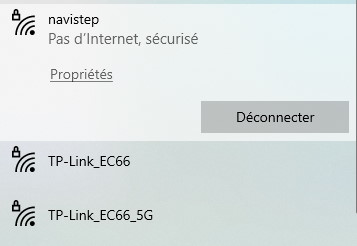
Una vez validada esta contraseña, debería ver la siguiente conexión Wi-Fi Navistep activa:
Tenga en cuenta que con esta conexión Wi-Fi Navistep todavía no tiene acceso a internet. Esto es normal: esta conexión Wi-Fi local de Navistep le permitirá seleccionar posteriormente, mediante una página web local, un router Wi-Fi con acceso a internet y asociarlo a su caja Navistep. Esto permitirá convertir su caja Navistep en un hotspot Wi-Fi de internet para el tracking GPS.
Una vez activada esta conexión Wi-Fi Navistep, si tiene la aplicación Android navistep_admin, iníciela. Si no, escriba en su navegador de internet la siguiente dirección: http://10.11.12.13
La aplicación Android “navistep_admin” le evita tener que escribir http://10.11.12.13 en el navegador y facilita la navegación por las páginas de administración de su caja Navistep.
Después del primer inicio, verá la misma página de asociación de su caja Navistep con su router Wi-Fi, ya sea en la aplicación Android o en la página de su navegador:
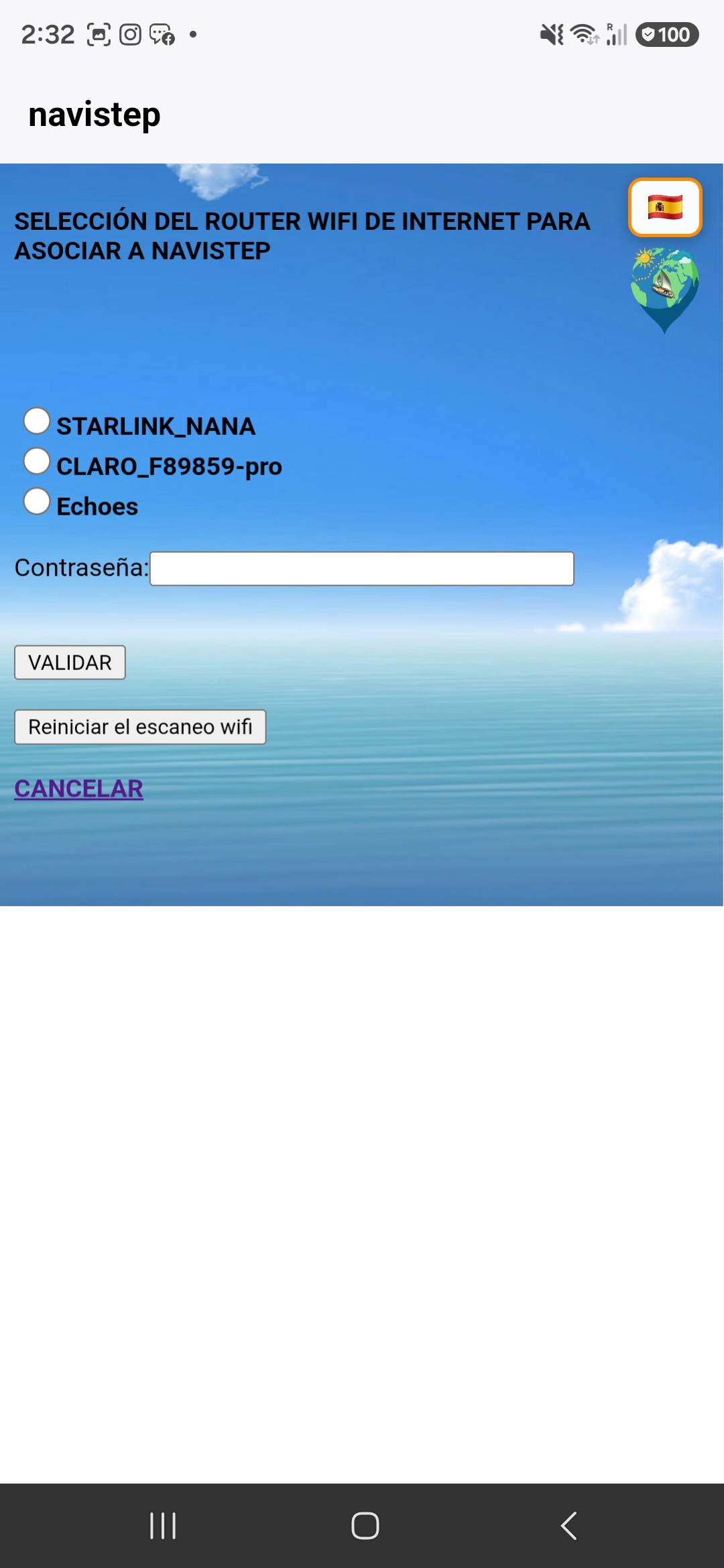
Seleccione su router Wi-Fi de internet (STARLINK u otro), introduzca su contraseña, que debe conocer obligatoriamente, y valide.
Después de seleccionar el router Wi-Fi, introducir su contraseña y validar, si utiliza un navegador llegará a esta página, que le indica que la nueva configuración Wi-Fi se tendrá en cuenta después de reiniciar la caja Navistep.
Debe seguir estas instrucciones: cierre el navegador, espere un momento (2 min.) y vuelva a conectarse al punto de acceso Wi-Fi Navistep, que ahora debe aparecer con una conexión a internet.
El procedimiento de inicialización de la caja Navistep es más sencillo con la aplicación Android.
Después de validar la asociación de su caja Navistep con un router Wi-Fi de internet, aparece un cargador en la aplicación “navistep_admin” y solo tiene que dejarse guiar.
Después de que su caja Navistep se reinicie con sus nuevos parámetros, en todos los casos debe volver a conectarse a su Wi-Fi local Navistep.
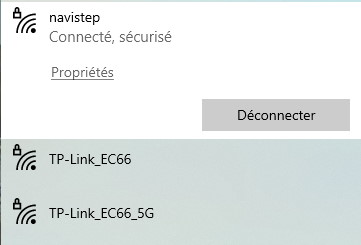
Si ve el estado “Conectado” en su conexión Wi-Fi Navistep, significa que su caja Navistep está correctamente asociada al router Wi-Fi de internet que seleccionó en el paso anterior. En este momento, su caja Navistep actúa como hotspot de internet.
Esta función de hotspot de internet permite que su caja Navistep envíe permanentemente su posición GPS a internet, para que sus amigos o familiares puedan seguir su viaje en tiempo real, por ejemplo durante una travesía atlántica en velero.
En este caso, si vuelve a abrir su navegador e introduce de nuevo la dirección http://10.11.12.13, o si vuelve a iniciar la aplicación Android, accederá a esta primera página de configuración vacía de su Tracking Navistep:
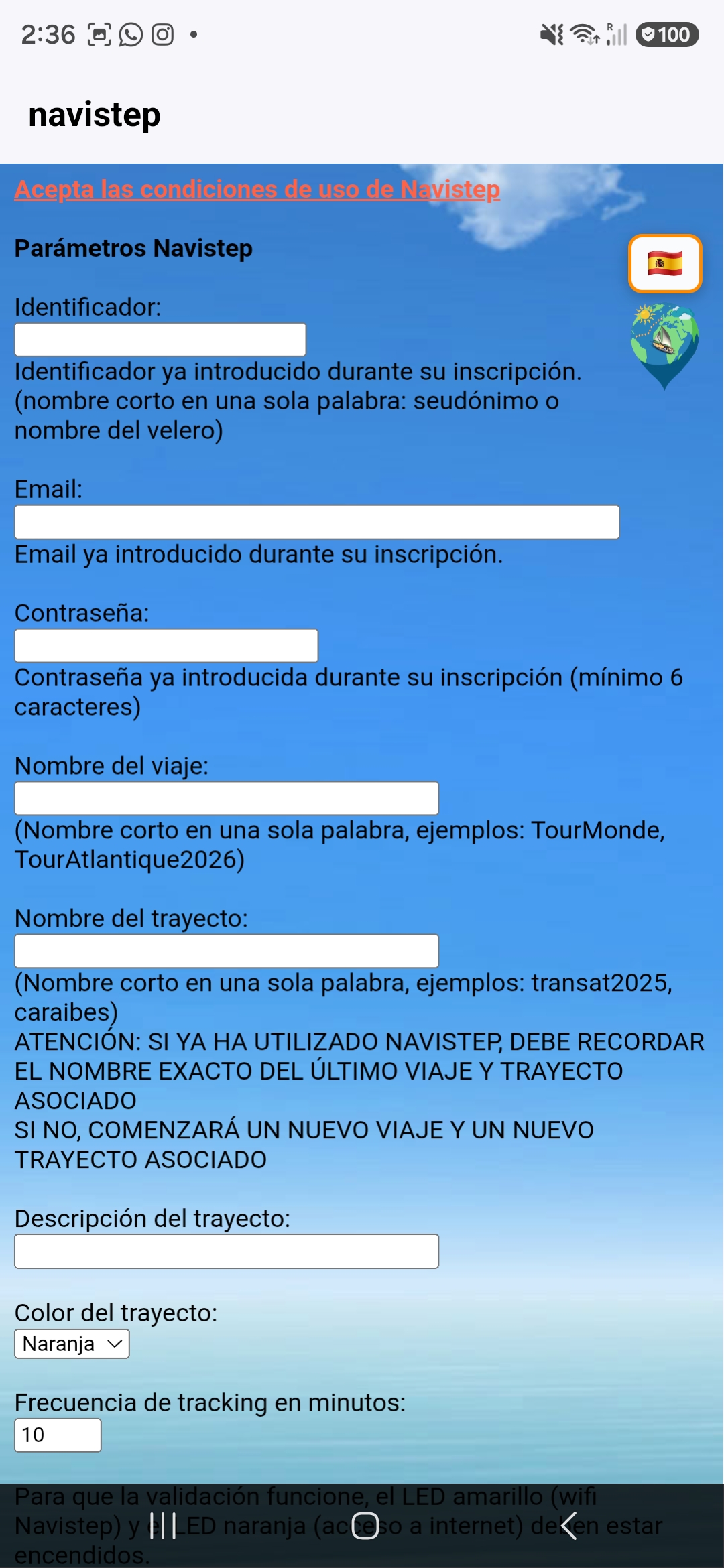
Debe introducir exactamente el mismo identificador de correo electrónico y la misma contraseña que introdujo previamente en el sitio navistep.net al registrarse en Navistep.
También debe introducir los siguientes parámetros: nombre del viaje, nombre del trayecto, descripción del trayecto, color y frecuencia de tracking.
Una vez validados estos primeros parámetros, accederá a la siguiente página definitiva:
Página principal de configuración de Navistep, tanto en su navegador como en la aplicación Android “navistep_admin”:
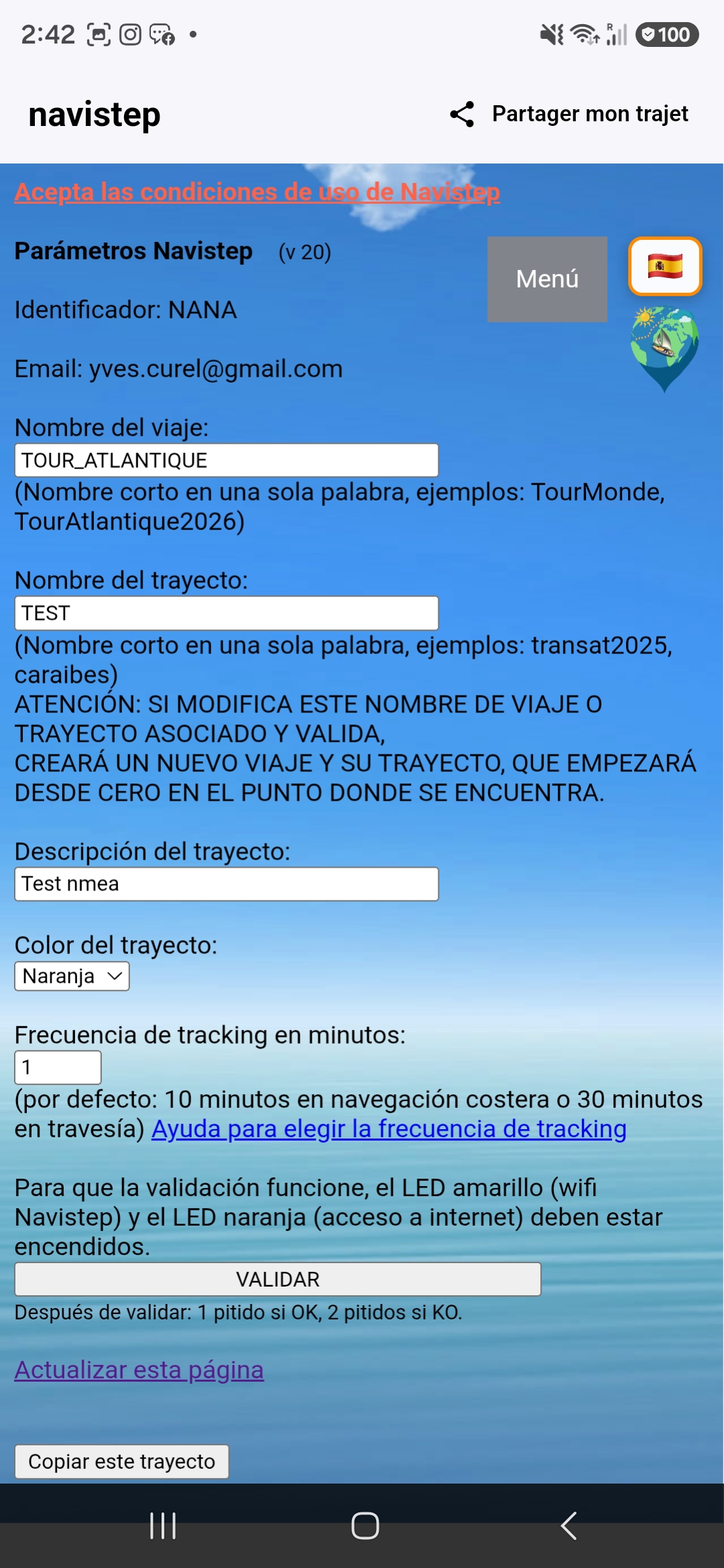
Ejemplo mostrado aquí: intervalo de tracking de 10 minutos para navegación costera en velero.
Esta página permite modificar en cualquier momento sus parámetros de tracking GPS. Estos parámetros son tomados en cuenta de forma dinámica por el servicio de tracking GPS Navistep.
Por lo tanto, si cambia la frecuencia de tracking, esta se tendrá en cuenta inmediatamente por el servicio de tracking GPS Navistep después de la validación.
Navistep es multitrayecto. Si cambia el nombre del trayecto y su descripción asociada, el tracking GPS Navistep comenzará automáticamente en un nuevo trayecto después de la validación, y se creará una nueva página de seguimiento en internet con una URL que incluirá el nombre de su nuevo trayecto.
A continuación, puede proporcionar esta URL o enlace de internet a las personas que le siguen, para que puedan seguirle en tiempo real en una página de internet con un mapa que muestra su recorrido.
El botón Copiar este trayecto, situado abajo, permite copiar este enlace de internet y proporcionarlo a cualquier persona que siga su viaje. Después solo tiene que pegar este enlace, por ejemplo, en WhatsApp o en el correo electrónico de las personas destinatarias que siguen su viaje.
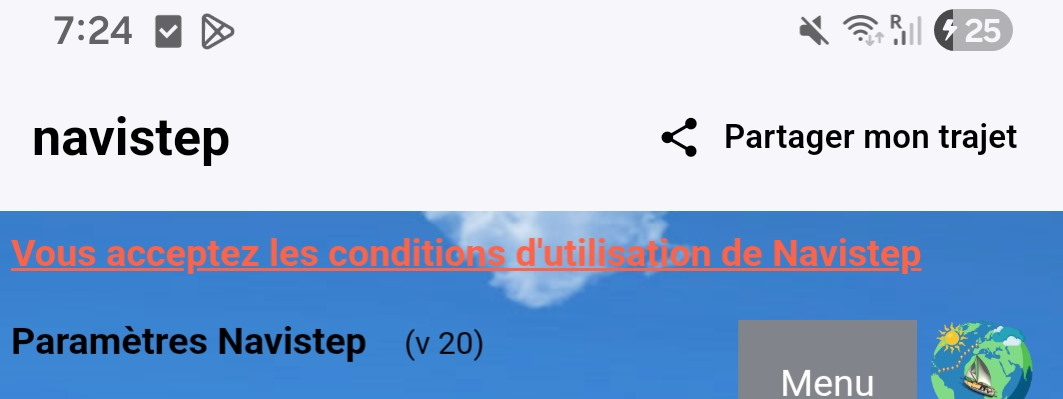
En la aplicación Android, esta función de compartir se facilita mediante el botón situado arriba a la izquierda: Compartir mi trayecto.
Al hacer clic en Compartir mi trayecto, podrá compartir el enlace de su viaje actual por WhatsApp, correo electrónico, Facebook, etc.
Navistep tiene un modelo de datos muy abierto para sus viajes largos.
Puede crear varios viajes, y a cada viaje se le pueden asociar varios trayectos.
Si tiene un viaje muy largo y desea dividirlo en varias grandes etapas, Navistep le permite hacerlo. Un ejemplo concreto:
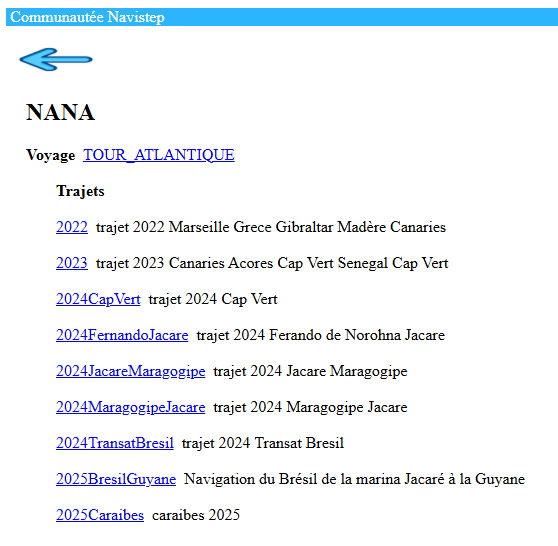
En esta página web recapitulativa de un usuario Navistep, accesible en https://navistep-marine.web.app/recap.html, al hacer clic en el nombre de un velero y luego en el pequeño globo terráqueo que indica sus viajes y trayectos, se ve un viaje largo con varios trayectos.
Si se añade un nuevo trayecto a este viaje, el tracker Navistep vuelve a empezar desde cero en ese nuevo trayecto y este se acumula con los trayectos anteriores.
Una vez definidos los parámetros principales de Navistep, puede limitarse a compartir el recorrido de su viaje en internet sin volver a tocar nada. Pero también puede ir más lejos.
Este menú derecho permite acceder a otras funciones de Navistep:
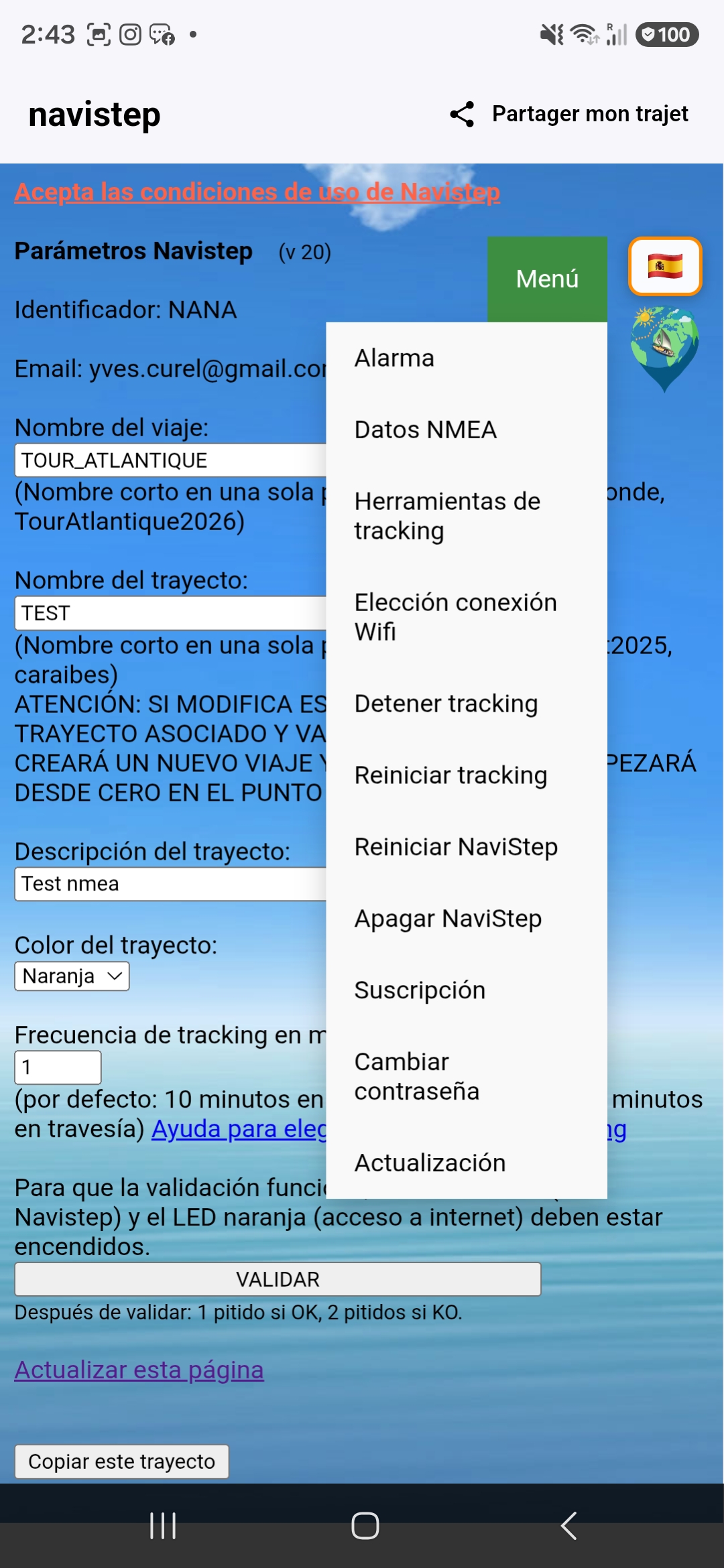
Seguimiento del tracking ofrece un conjunto de utilidades relacionadas con su tracking GPS en curso: ver los archivos de trazas y errores, exportar sus trazas GPS en formato .csv para verlas en una hoja de cálculo o en formato .gpx para verlas en mapas, y recuperar y añadir los datos no registrados en internet.
Alarma permite configurar una alarma de vigilancia durante un largo periodo, o una alarma de fondeo si se encuentra en un velero.
Selección de conexión Wi-Fi permite conectar otro router Wi-Fi a su caja Navistep.
Detener Tracking permite detener temporalmente el servicio de tracking GPS, por ejemplo cuando el velero hace escala en un puerto, sin apagar la caja Navistep.
Reiniciar Tracking permite reiniciar el servicio de tracking GPS.
Reiniciar Navistep permite reiniciar la caja Navistep.
Cambiar contraseña permite cambiar su contraseña. Es útil, por ejemplo, si desea renovar su suscripción Navistep en navistep.net pero ha olvidado la contraseña.
Apagar Navistep permite apagar la caja Navistep antes de cortar su alimentación eléctrica.
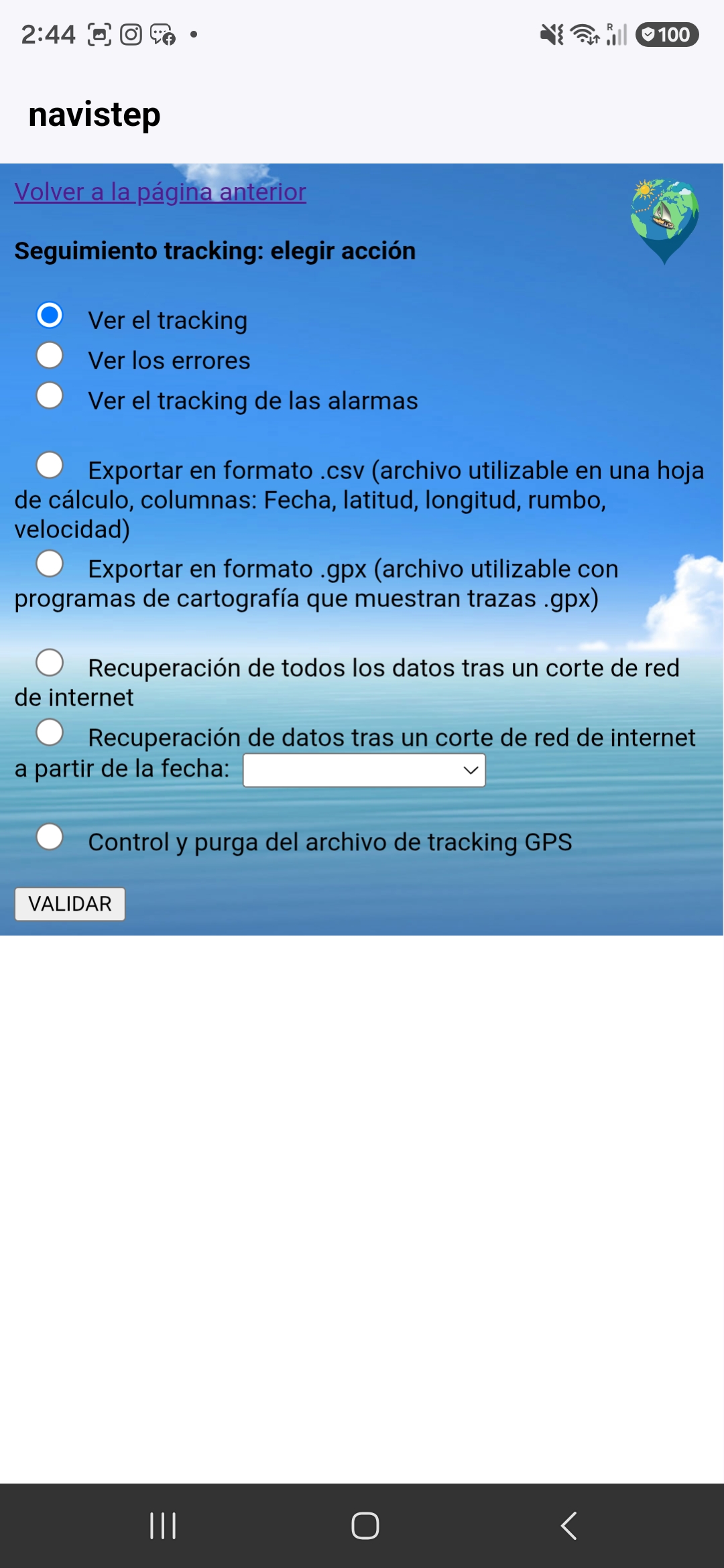
Ver tracking y Ver errores muestran en una página los datos de tracking (latitud, longitud, fecha) o los errores en formato de texto. Los datos más recientes aparecen siempre al principio. Ver tracking de alarmas permite ver el archivo de tracking de la alarma en curso.
La exportación del archivo local de tracking en formato .CSV (fecha, latitud, longitud, velocidad, rumbo) permite abrir este archivo de diario de navegación en una hoja de cálculo.
La exportación del archivo local de tracking (latitud, longitud, fecha) en formato .GPX permite generar archivos muy ligeros y adecuados. Como el número de puntos GPS depende de si el desplazamiento es rápido o lento, el número de puntos GPS nunca es excesivamente elevado.
Estos archivos .gpx son, por tanto, especialmente adecuados para utilizar programas de visualización de trayectos sobre mapas. Existen muchas aplicaciones, como Google Earth, VisuGPX, etc.
El pequeño tamaño de estos archivos .GPX permite generar vídeos de los recorridos de su viaje. Para generar vídeos a partir de los .gpx de Navistep puede utilizar, por ejemplo, rumbo.world.
Este tipo de uso es mucho más preciso y completo que el uso de Travel Animator u otros programas similares, que siguen siendo muy aproximados. Aquí, el trazado .GPX se sigue fielmente.
La recuperación de datos faltantes en internet se basa en la diferencia entre el archivo local de tracking, que siempre se actualiza, y los datos de internet, que solo se guardan si existe una conexión a internet funcional. En caso de fallo o cortes temporales de internet, siempre existe la posibilidad de restituir en internet, con un ligero retraso, la totalidad de los datos de tracking GPS gracias a este archivo local. También existe un modo de funcionamiento automático que realiza esta operación en cuanto vuelve la conexión a internet.
Es necesario validar estos parámetros una primera vez antes de iniciar realmente el tracking de alarma.
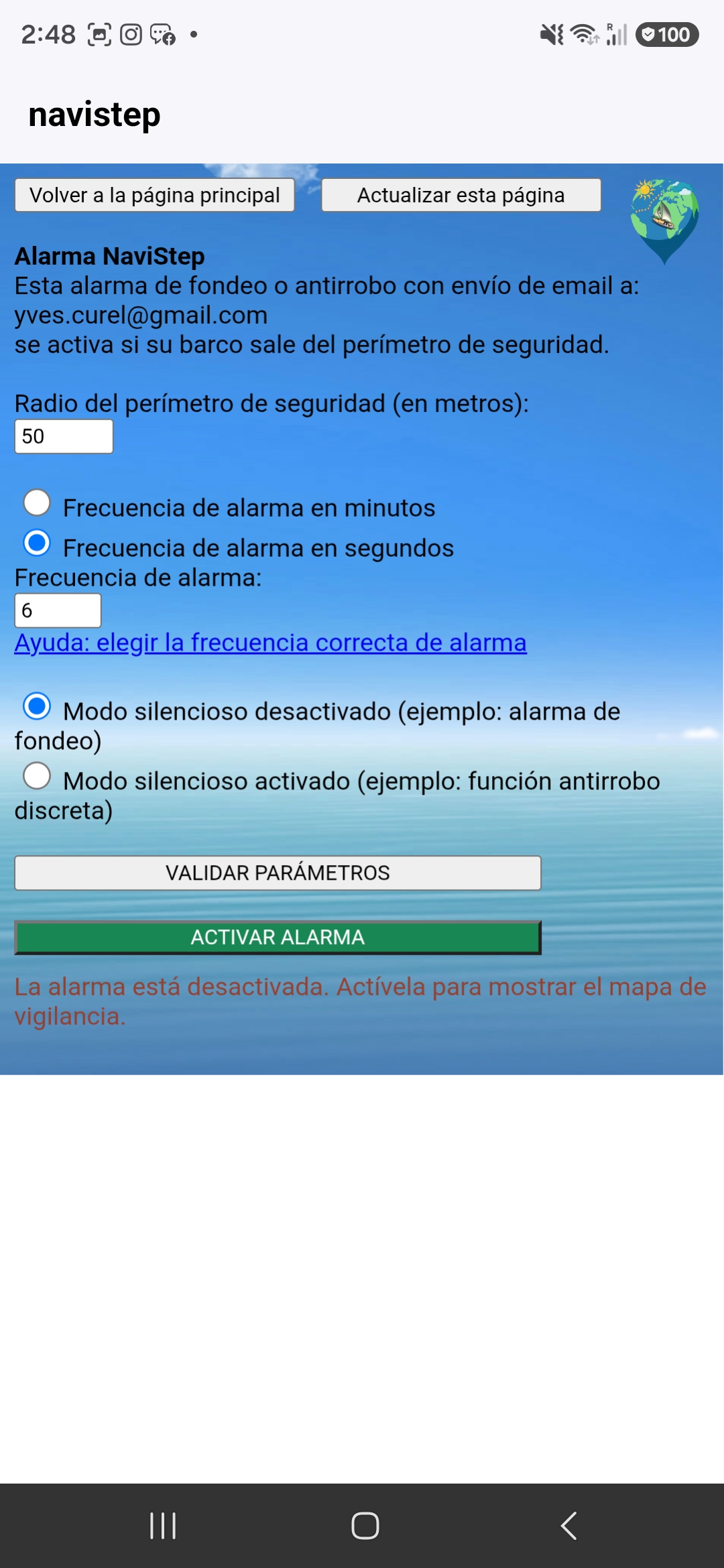
Una vez introducidos estos parámetros, haga clic en VALIDAR PARÁMETROS. Después, si hace clic en ACTIVAR ALARMA, accederá a la página definitiva de gestión de la alarma, con un mapa que indica la posición del velero con respecto a su perímetro de seguridad:
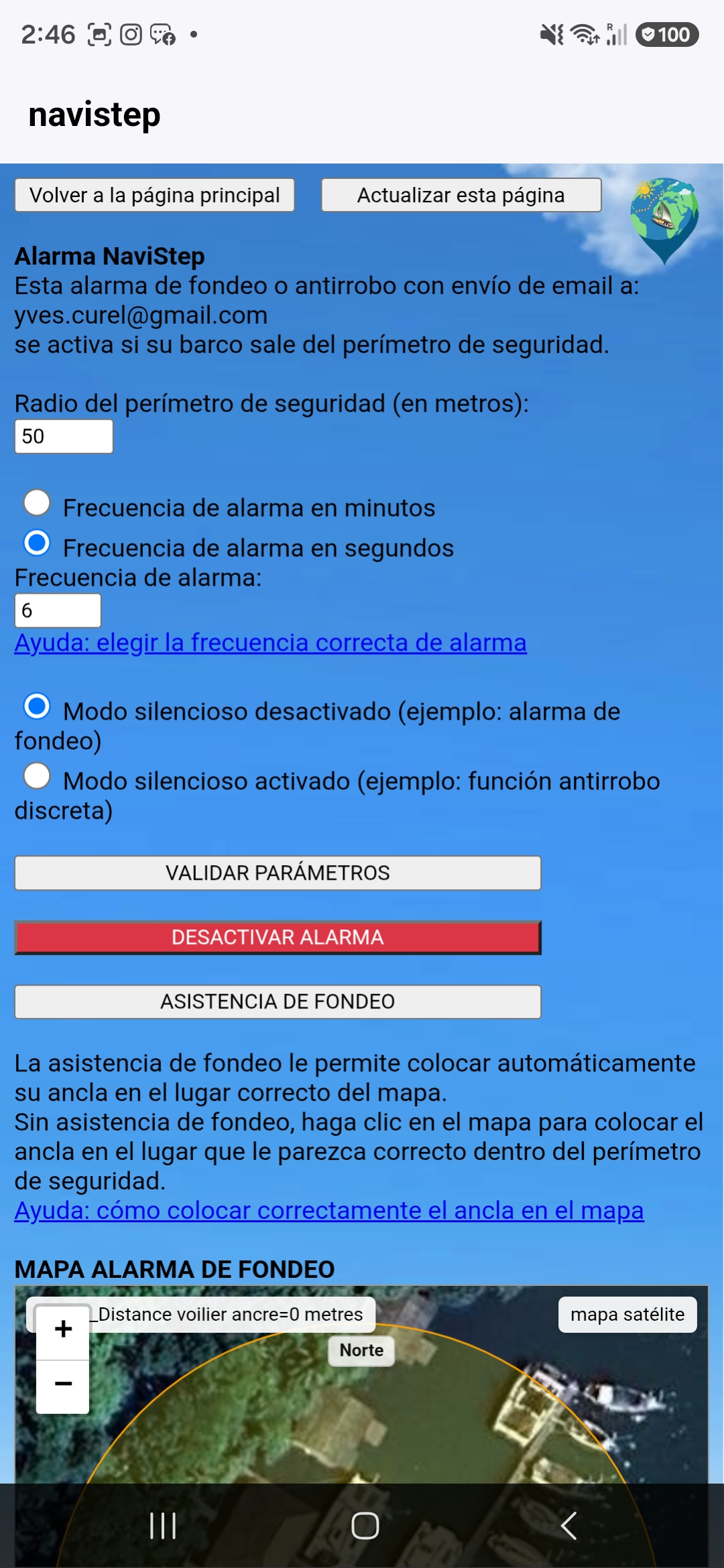
Si la función de Alarma está activada, el servicio estándar de tracking de trayecto se detiene y es reemplazado inmediatamente por este servicio de tracking de Alarma.
Si se detiene la función de alarma de fondeo, el tracking de trayecto se reanuda automáticamente. Una vez iniciado el tracking de trayecto, mientras el barco no se mueva, no se actualizará ningún punto en el mapa de internet del trayecto actual.
Antes del inicio efectivo de la alarma de fondeo, es necesario posicionar el ancla con respecto al barco y al perímetro de seguridad. La posición del ancla se convierte en el centro del perímetro de seguridad.
Hay dos métodos: haciendo clic dentro de la zona del perímetro de seguridad, o utilizando la asistencia de fondeo.
Mediante clic dentro del perímetro de seguridad:
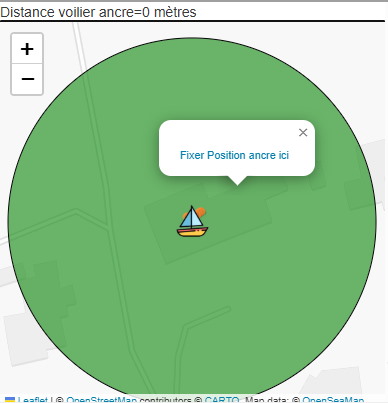
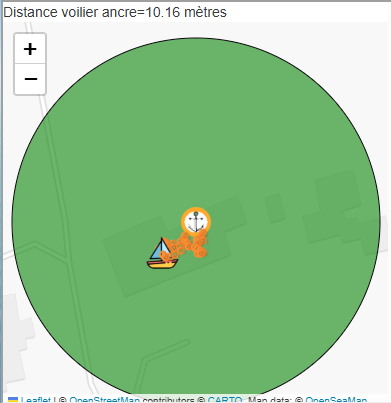
Desplácese hasta la posición estimada del ancla con respecto al barco y, a continuación, haga clic en el botón fijar posición del ancla aquí.
Obtendrá entonces esta pantalla, donde se ve la traza de su barco alrededor del ancla, situada en el centro del perímetro de seguridad representado por el círculo alrededor del ancla.
Haciendo clic en el botón ASISTENCIA DE FONDEO
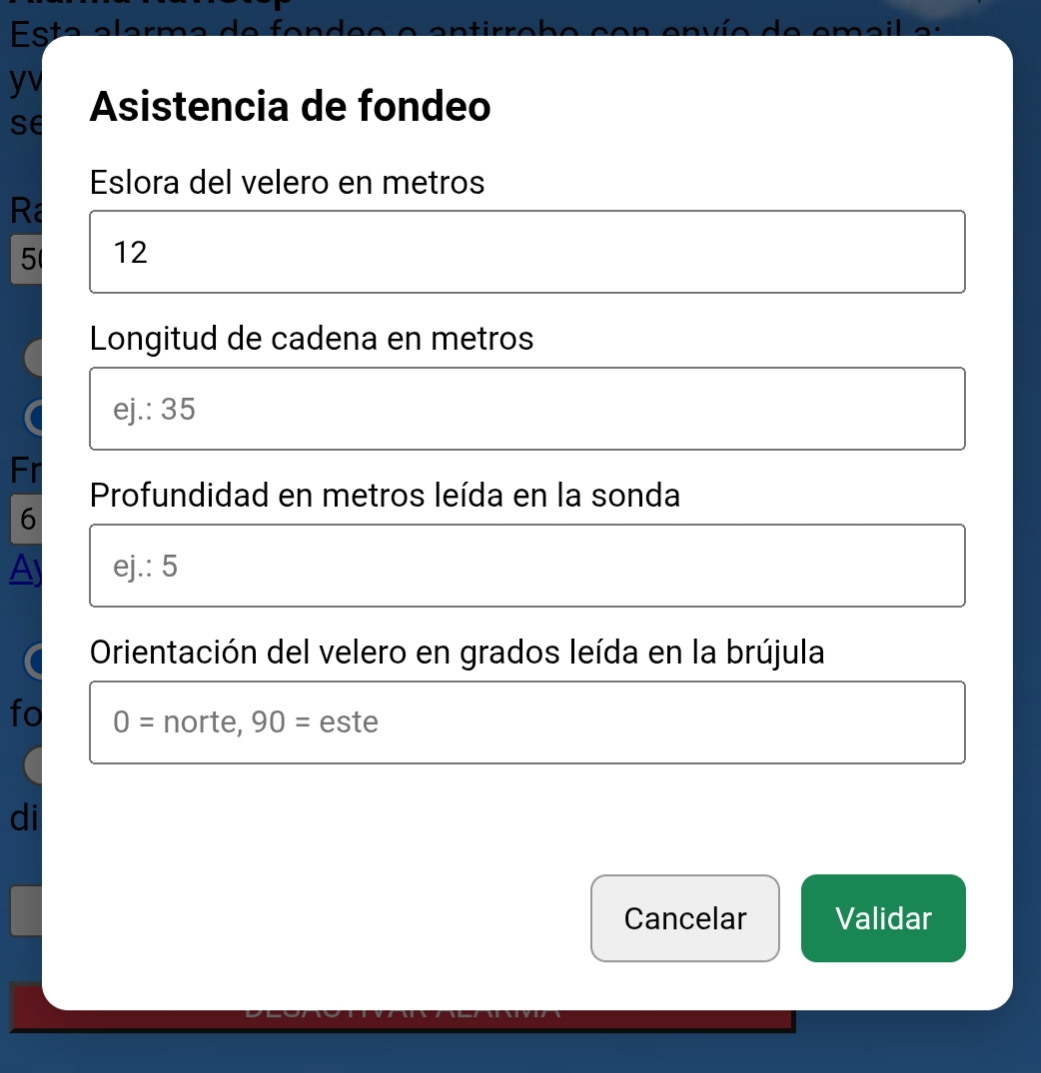
Después de validar estos parámetros, el ancla se posiciona directamente en el mapa en el lugar correcto, en el centro del perímetro de seguridad, con el radio correcto del perímetro de seguridad.
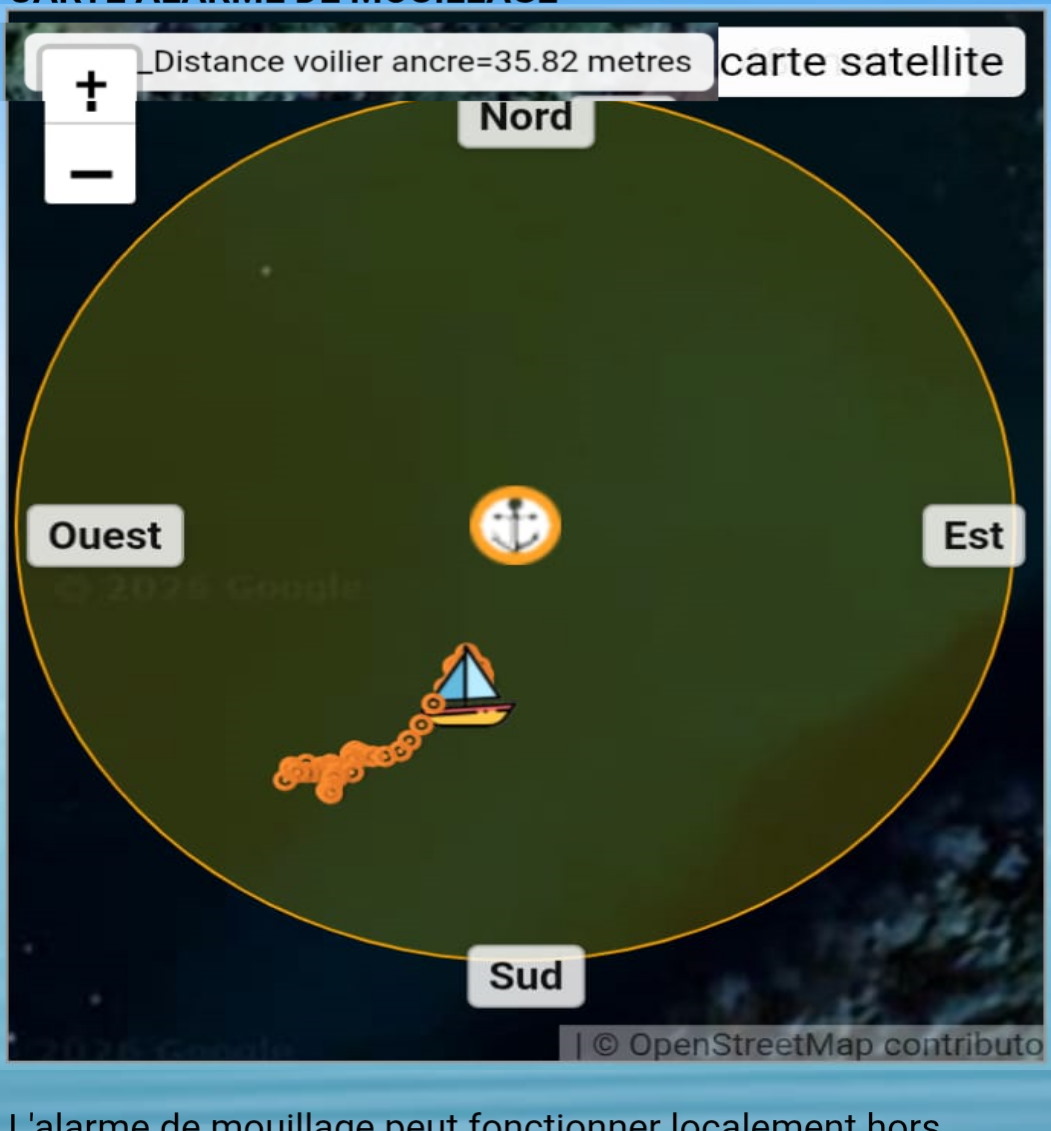
Si el barco sale del perímetro de seguridad, la alarma se dispara.
La frecuencia es el intervalo de tiempo entre dos controles del perímetro de seguridad. Por ejemplo, al fondeo en un velero, una frecuencia de alarma de 6 segundos significa que Navistep verifica cada 6 segundos que no se ha salido del perímetro de seguridad.
Modo silencioso desactivado: la alarma suena y se envía el correo de alerta.
Modo silencioso activado: solo se envía el correo de alerta. Esto es importante para una alarma antirrobo discreta cuando el velero permanece durante mucho tiempo en un lugar.
Para ahorrar energía, se puede utilizar la alarma de fondeo sin conexión a internet, con el router de internet apagado por la noche. En este caso, la alarma y su zumbador seguirán funcionando si el barco sale del perímetro de seguridad.
Una página web dedicada permite controlar a distancia, en un mapa, el desplazamiento de su barco con respecto al perímetro de seguridad. Además, si sale del perímetro de seguridad, se envía automáticamente un correo electrónico de alerta.
Para utilizar este enlace en un navegador de internet cuando esté lejos del barco, antes de salir del barco haga clic en este botón: “copiar este enlace de internet para el mapa de vigilancia”.
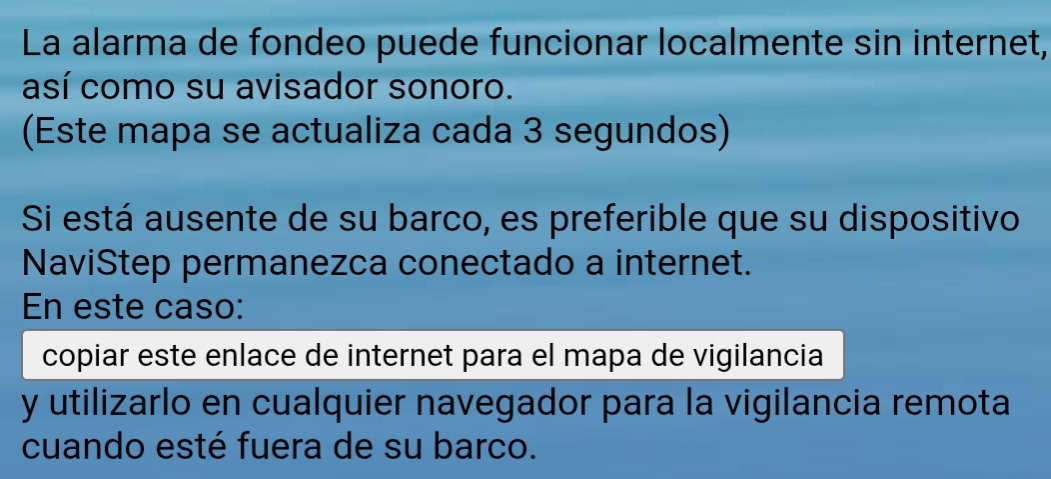
Después péguelo en la barra de direcciones de su navegador para utilizarlo posteriormente desde el exterior. La forma de este enlace es siempre la misma:
https://navistep-marine.web.app/cartealarme.html?user=<su identificador Navistep>
LED amarillo WIFI encendido: el servidor web local de administración de los parámetros Navistep está activo. Esto corresponde a la dirección local, que es siempre la misma: http://10.11.12.13. Esta URL es el punto de partida para mostrar las páginas de administración de Navistep.
Si el LED amarillo está apagado: ya no hay acceso al Wi-Fi ni a los parámetros de administración de Navistep. Si desea cambiar parámetros de Navistep, pulse el botón de apagado de la caja Navistep, espere, corte la alimentación y vuelva a encenderla.
LED naranja INTERNET encendido: la caja Navistep se comunica correctamente con internet a través del router Wi-Fi de internet que se le ha asociado. También puede compartir la conexión a internet de su smartphone, que actuará como router Wi-Fi y podrá asociarse a Navistep.
Esto significa que sus posiciones sucesivas se actualizan correctamente en internet en “tiempo real” para las personas que le siguen.
LED naranja INTERNET apagado: la caja Navistep ya no tiene acceso a internet. En este caso, generalmente el problema viene no de la caja Navistep, sino de su router Wi-Fi de internet, que ya no tiene acceso a internet. Por tanto, no sirve de nada reiniciar Navistep; hay que tener paciencia y esperar a que el router Wi-Fi vuelva a conectarse a internet. Este es el caso de error más frecuente.
En el caso del tracking estándar de seguimiento de trayecto, el archivo local que registra todos los puntos GPS puede seguir funcionando. En este caso, no detenga nada en Navistep: en cuanto vuelva internet, los datos faltantes en internet se actualizarán a partir de este archivo local de tracking. Por tanto, no detenga nada en Navistep y espere a que vuelva internet en su router Wi-Fi.
En el caso del tracking de Alarma, el envío de correos electrónicos de alarma no funcionará y el mapa de tracking en internet no se actualizará, pero la alarma sonora seguirá funcionando si se sale del perímetro de seguridad. Por tanto, en este caso tampoco debe detener nada en Navistep; espere a que vuelva internet en su router Wi-Fi.
LED verde TRACKING parpadeante:
Esto corresponde al periodo de adquisición de posiciones por satélite del GPS conectado a Navistep.
Esto solo ocurre cuando se enciende la caja Navistep. En este caso, el tracking GPS no está operativo. Esta duración varía de 30 segundos a uno o dos minutos. Si la luz verde parpadeante continúa, mueva el GPS de la caja Navistep a otro lugar más adecuado para una mejor recepción.
LED verde TRACKING encendido de forma continua:
Funcionamiento normal del servicio estándar de tracking GPS de seguimiento de trayecto.
LED azul ALARMA encendido de forma continua:
Funcionamiento normal del servicio de tracking GPS en modo alarma. En este caso, el LED verde del tracking estándar también permanece siempre encendido.
LED azul ALARMA apagado:
No hay tracking de alerta activo.
LED verde TRACKING apagado:
No hay tracking activo.
Evite cortar directamente la alimentación eléctrica de 12 V de Navistep.
Para apagar Navistep correctamente, es preferible pulsar el botón de apagado durante más de un segundo (pulsación larga) y después soltarlo. Tras esta pulsación larga, los LED de Navistep permanecen encendidos durante más de quince segundos antes del apagado completo de la caja Navistep. Por tanto, espere a que los LED se apaguen por completo y espere otros 20 segundos antes de considerar finalizado el apagado.
Una vez que la caja Navistep se haya apagado con su botón STOP, si desea reiniciarla, es necesario utilizar un interruptor externo conectado a la alimentación de 12 V para cortar definitivamente la alimentación de 12 V y luego volver a encender la caja Navistep con ese mismo interruptor externo de 12 V.
El ahorro de energía en un velero, especialmente durante un gran viaje, es muy importante. Starlink consume mucha energía, alrededor de 5 Ah o más. En cambio, la caja Navistep consume muy poco, aproximadamente 0,2 Ah.
¿Cómo utilizar de forma inteligente su tracker Navistep consumiendo la menor energía posible?
A menudo, por la noche, por razones evidentes de ahorro de energía, se apaga Starlink y se utiliza principalmente la alarma de fondeo mientras se duerme. Sin embargo, la alarma de fondeo de Navistep puede funcionar sin conexión a internet. En este caso, la alarma de fondeo ya no actualiza el mapa de control en internet ni envía correos. En cambio, registra en un archivo de tracking que puede consultarse en las páginas locales de seguimiento de tracking de Navistep; además, el pequeño mapa sigue actualizándose en la página de administración de Navistep y, sobre todo, el zumbador permanece activo si se sale del perímetro de seguridad.
En una gran travesía, también por razones evidentes de ahorro de energía, por la noche puede ser necesario apagar Starlink. En ese caso, antes de apagar Starlink, avise mediante un pequeño comentario que aparecerá en el seguimiento de sus trazas en internet indicando que va a apagar Starlink durante la noche. Así, las personas que le siguen por internet permanecen tranquilas. En este caso, el tracking GPS sigue funcionando y sigue alimentando el archivo de tracking durante toda la noche. Por la mañana, en cuanto se vuelva a encender Starlink, el servicio de recuperación de datos del archivo de tracking y de actualización de datos faltantes en internet se pone en marcha automáticamente. Entonces se vuelve a disponer de un seguimiento completo en internet, incluidas las trazas de la noche.
En navegación costera, ya sea si no tiene Starlink o si desea ahorrar aún más energía apagando temporalmente Starlink, nada impide utilizar la conexión compartida a internet de su smartphone con Navistep. Vaya al menú de selección de conexión y seleccione después el Wi-Fi compartido de su smartphone.